
让您的 AI Agent
不止遵循固定脚本。
客户对话不一定按照固定顺序进行。为 AI Agent 制定明确的任务说明,也让团队有实用的管理方式。


由您定义的流程。
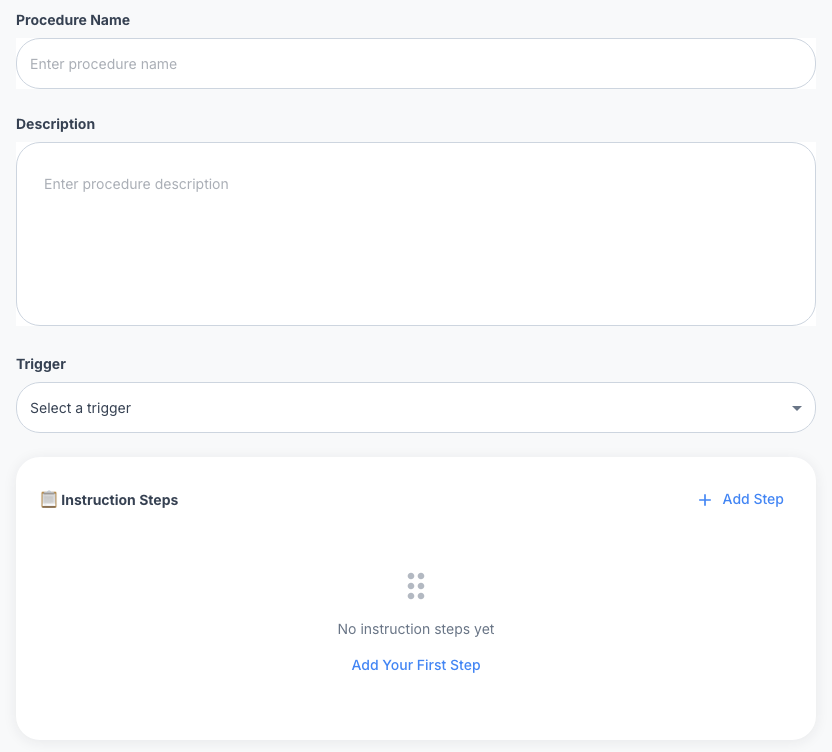
设定角色、编写指令,并配置包含触发条件与步骤的作业程序,明确预期的工作方式。
可供检查的工作。
准备测试案例、查看执行详情与使用情况,并为重要变更指定负责人。
让客户对话
与流程相互衔接。
配合 imBee 全渠道收件箱规划 AI Agent 工作流程。从客户使用的渠道开始,确认 AI Agent 的部署范围与所需连接。
您的知识。
按您的工作方式。
就像向新同事交代工作:说明任务、应使用的信息,以及流程应如何运作。
为每个 AI Agent
设定明确的角色。
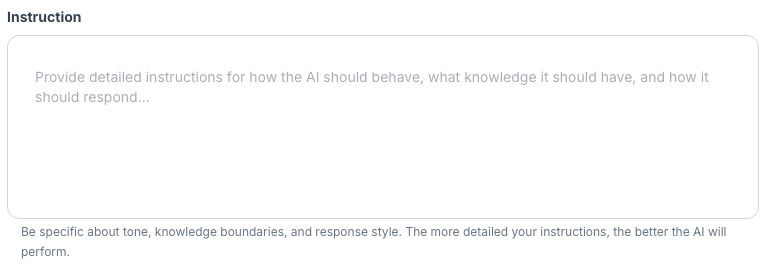
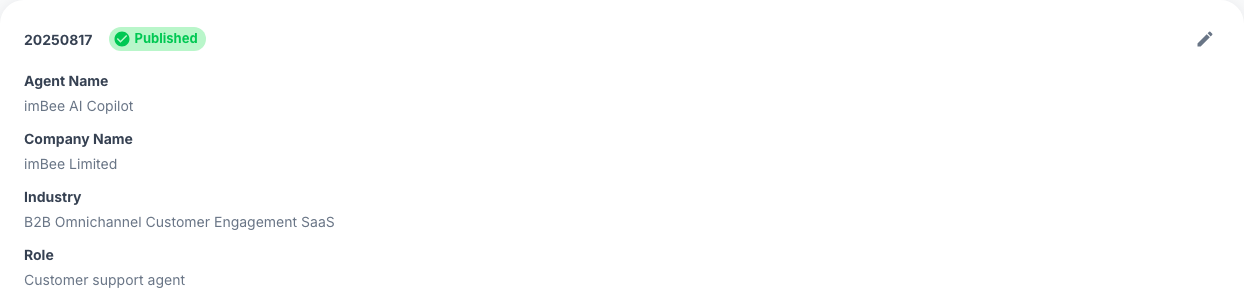
设定名称、公司背景、角色与指令,说明应遵循的语气、知识范围与回复风格。
让可信信息
随时可用。
整理 Documents(文档)、Websites(网站)、Q&A(问答)与 Terms(术语)。通过文档上传界面加入资料,并查看文档状态。

进入 AI Agent 的 Content Management(内容管理)选项卡,选择 Documents(文档)。
点击 Upload(上传),拖放支持的文件或从电脑选择,然后确认上传。
使用文档测试问题之前,先在列表中确认文档的处理状态。
把流程转化为
明确的指令。

制定您期望的
结果标准。
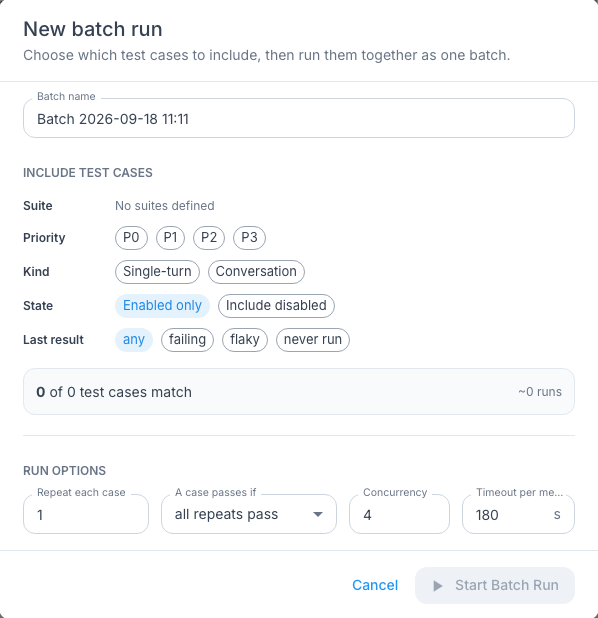
实用的 AI Agent 不只需要答好第一个问题。为团队建立共同的测试计划,涵盖重要问题与例外情况。
纳入日常问题、较难的例外情况,以及需要人工处理的情境。
知道接下来
该查看哪里。
查看一次执行的过程,利用报表界面找出下一步调查方向,并决定哪些问题值得团队关注。
沿着步骤检查。
找出问题。
查看执行状态与步骤时间线,通过失败界面找到需要调查的步骤与诊断详情。


把使用情况
纳入团队讨论。
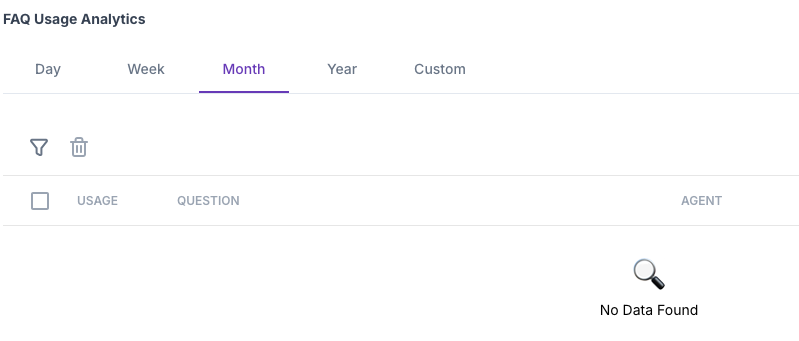
按报表期间查看 FAQ、SOP 与 Tag 的使用情况界面,找出值得进一步检查的地方。
围绕客户
提出的问题。
选择明确的起点,先确认知识、流程与检查标准,再扩大范围。


金融服务
整理已批准的产品信息,并识别需要由持牌顾问处理的问题。

酒店与旅宿业
整理住宿场所信息、设施问题与预订政策。

物流
准备运输政策,以及处理配送咨询的明确流程。

物业管理
整合物业资料、看房信息与常见租赁问题。
从团队熟悉的
角色开始。
接待、销售或客服:以角色定义任务说明、所需知识,以及团队要测试的问题。

更明确的
初次接洽方式。
说明如何介绍业务、处理常见咨询,以及识别何时需要人工处理。

围绕购买沟通
制定任务说明。
整理产品知识,以及帮助团队了解客户需求的问题。

一致的
服务参考信息。
准备政策、常见问题与已知问题指引,并纳入团队需要检查的例外情况。
先从
合适的问题开始。
第一次讨论应厘清任务、知识、连接方式与结果判断标准,让范围清楚明确。
AI Agent 与固定脚本的聊天机器人有何不同?
固定脚本的流程按照预设分支运作。AI Agent 的任务说明则结合角色、指令、知识与作业程序。imBee 提供工作区,让团队配置任务说明、准备测试并检查执行过程。
可以使用现有文档吗?
Content Management(内容管理)包含 Documents(文档)、Websites(网站)、Q&A(问答)与 Terms(术语)。文档上传界面列出 PDF、Word、Excel 与 PowerPoint。定义工作流程时,请讨论资料来源与更新流程。
可以使用哪些渠道与业务系统?
先从工作流程所需的渠道与系统开始。正式决定推出前,可由团队确认可用连接、账号要求与部署范围。
配置需要多久?
先厘清范围:知识、作业程序、连接与检查都会影响所需工作。参加演示时,请带上一个经常执行的工作流程,让团队制定实际可行的配置计划。
正式使用 AI Agent 前,应如何检查?
为具有代表性的案例与例外情况,制定预期回复或操作。配置重复测试次数与通过规则,检查结果,并为变更指定负责人。
如何处理安全性与敏感信息?
请提出访问权限、数据处理与保留要求。在加入敏感信息或连接业务系统之前,先确认部署范围内可用的控制措施。
带上一个工作流程。
看看从哪里开始。
准备几个具有代表性的问题、团队信任的文档,以及需要人工处理的例外情况,一起探索如何构建 AI Agent 并检查其工作。