
讓您的 AI Agent
不只執行固定腳本。
客戶對話不一定按照固定順序進行。為 AI Agent 訂出明確的任務說明,也讓團隊有實用的管理方式。


由您定義的流程。
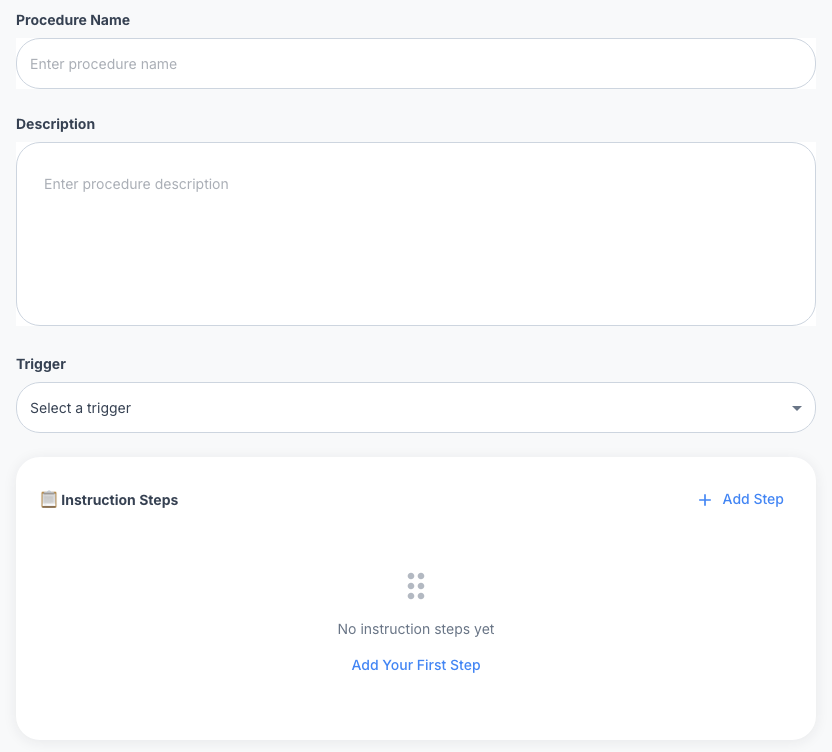
設定角色、撰寫指令,並設定包含觸發條件與步驟的作業程序,清楚說明預期的工作方式。
可供檢視的工作。
準備測試案例、查看執行細節與使用情況,並為重要變更指定負責人。

讓客戶對話
與流程相互銜接。
配合 imBee 全通路收件匣規劃 AI Agent 工作流程。從客戶使用的管道開始,確認 AI Agent 的部署範圍與所需連接。
您的知識。
依照您的工作方式。
就像向新同事交代工作:說明任務、應使用的資訊,以及流程應如何運作。
為每個 AI Agent
設定明確的角色。
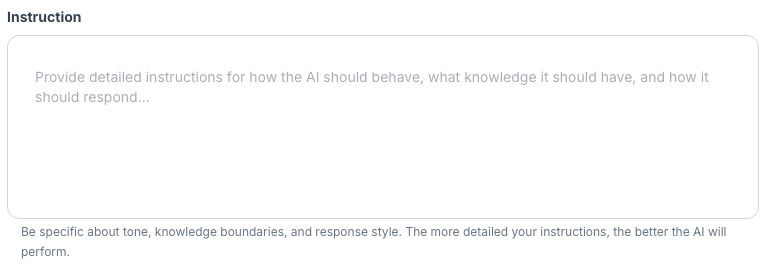
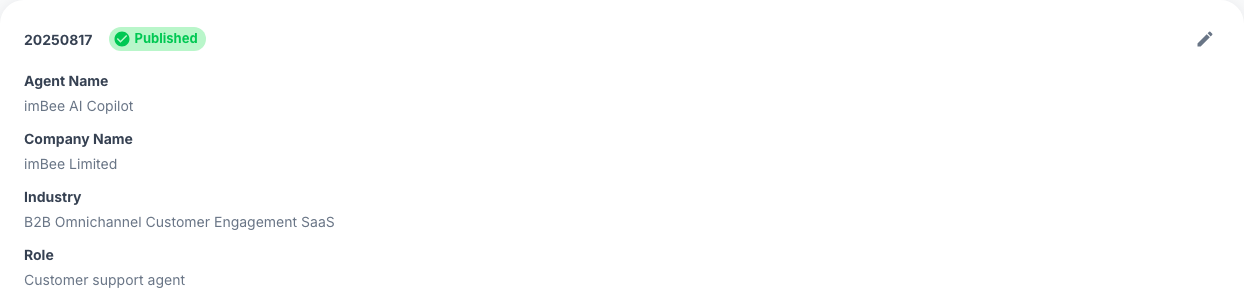
設定名稱、公司背景、角色與指令,說明應遵循的語氣、知識範圍與回覆風格。
讓可信資訊
隨時可用。
整理 Documents(文件)、Websites(網站)、Q&A(問答)與 Terms(術語)。透過文件上傳介面加入資料,並查看文件狀態。

前往 AI Agent 的 Content Management(內容管理)分頁,選取 Documents(文件)。
點選 Upload(上傳),拖放支援的檔案或從電腦選取,然後確認上傳。
使用文件測試問題之前,先在清單中確認文件的處理狀態。
把流程轉化為
清楚的指令。

訂出您期望的
成果標準。
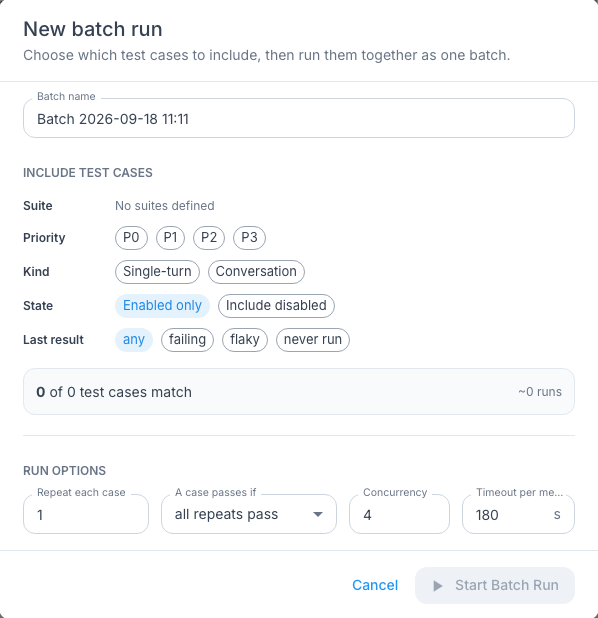
實用的 AI Agent 不只需要答好第一個問題。為團隊建立共同的測試計畫,涵蓋重要問題與例外情況。
納入日常問題、較難的例外情況,以及需要人工處理的情境。
知道接下來
該查看哪裡。
查看一次執行的過程,利用報表畫面找出下一步調查方向,並決定哪些問題值得團隊關注。
沿著步驟檢視。
找出問題。
查看執行狀態與步驟時間軸,透過失敗畫面找到需要調查的步驟與診斷細節。


把使用情況
納入團隊討論。
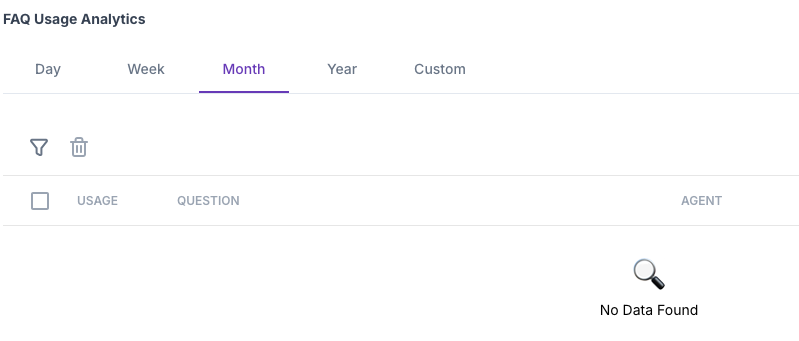
依報表期間查看 FAQ、SOP 與 Tag 的使用情況介面,找出值得進一步檢視的地方。
圍繞客戶
提出的問題。
選擇明確的起點,先確認知識、流程與檢視標準,再擴大範圍。


金融服務
整理已核准的產品資訊,並辨識需要由有執照的顧問處理的問題。

旅宿業
整理住宿場所資訊、設施問題與預訂政策。

物流
準備運送政策,以及處理配送詢問的明確流程。

物業管理
整合物業資料、看房資訊與常見租賃問題。
從團隊熟悉的
角色開始。
接待、銷售或客服:以角色定義任務說明、所需知識,以及團隊要測試的問題。

更清楚的
第一線接洽方式。
說明如何介紹業務、處理常見詢問,以及辨識何時需要人工處理。

圍繞購買對話
訂定任務說明。
整理產品知識,以及協助團隊了解客戶需求的問題。

一致的
服務參考資訊。
準備政策、常見問題與已知問題指引,並納入團隊需要檢視的例外情況。
先從
合適的問題開始。
第一次討論應釐清任務、知識、連接方式與結果判斷標準,讓範圍清楚明確。
AI Agent 與固定腳本的聊天機器人有何不同?
固定腳本的流程依照預設分支運作。AI Agent 的任務說明則結合角色、指令、知識與作業程序。imBee 提供工作區,讓團隊設定任務說明、準備測試並檢視執行過程。
可以使用現有文件嗎?
Content Management(內容管理)包含 Documents(文件)、Websites(網站)、Q&A(問答)與 Terms(術語)。文件上傳介面列出 PDF、Word、Excel 與 PowerPoint。定義工作流程時,請討論資料來源與更新流程。
可以使用哪些管道與業務系統?
先從工作流程所需的管道與系統開始。正式決定推出前,可由團隊確認可用連接、帳號要求與部署範圍。
設定需要多久?
先釐清範圍:知識、作業程序、連接與檢查都會影響所需工作。參加示範時,請帶上一個經常執行的工作流程,讓團隊訂出實際可行的設定計畫。
正式使用 AI Agent 前,應如何檢查?
為具代表性的案例與例外情況,訂定預期回覆或操作。設定重複測試次數與通過規則,檢視結果,並為變更指定負責人。
如何處理安全性與敏感資訊?
請提出存取、資料處理與保留要求。在加入敏感資訊或連接業務系統之前,先確認部署範圍內可用的控制措施。
帶上一個工作流程。
看看從哪裡開始。
準備幾個具代表性的問題、團隊信任的文件,以及需要人工處理的例外情況,一起探索如何建立 AI Agent 並檢查其工作。